BitLocker回復キーがわからなくても、回復ドライブならクリーンインストールできます!
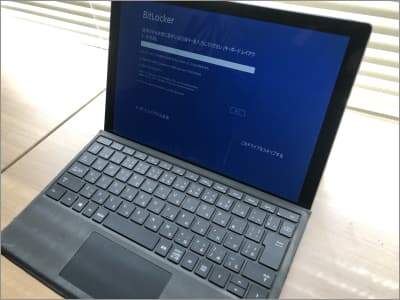
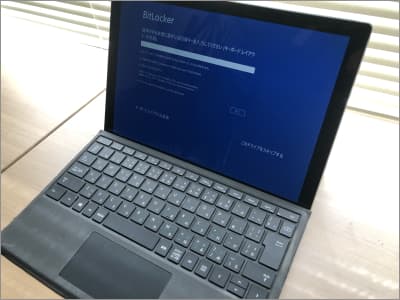
BitLocker回復キーがわからず、Windows11の初期化すらできない……「この先どうすればいいのかな?」と不安ですよね。
ですが、ご安心ください!多くの場合は「回復ドライブを使った初期化」で解決できます。
このトラブルの原因は、初期化に必要なシステム情報もBitLockerで暗号化されていることです。回復キーを入力するまで、初期化もロックされた状態です。
回復ドライブにはBitLockerのロックがかかっていないため、画面の案内に沿って操作するだけで初期化を進めることができます。
回復ドライブを事前に作成していない場合でも、以下の方法で入手できます。
回復ドライブの準備方法
お使いのパソコンや購入形態によって、次の4パターンに分かれます。
- 対処法1:メーカー公式サイトから回復イメージをダウンロードし、回復ドライブを作成する(主に海外メーカー/無料)
- 対処法2:メーカーから回復ドライブを購入する、または修理を依頼する(国内大手/有料・日数が必要)
- 対処法3:Microsoft公式サイトからWindowsをダウンロードし、回復ドライブを作成する(BTO・国内外/無料)
- 対処法4:BTOではなくても、対処法3を代替え可能
【 重要 】
- 回復ドライブの初期化はクリーンインストールになります。パソコン内のデータはすべて削除されます。
- データが重要な場合は、どうしても「回復キー」が必要になります。
【 準備するもの 】
- 正常に動く別のパソコン
- 32GBのUSBメモリ
作業時間は、ダウンロードや作成状況によって異なりますが、数時間かかる場合があります。余裕のあるタイミングで作業するのもポイントです。
・・ 目次 ・・
- メーカー別:回復ドライブの入手方法
- Microsoft公式サイトからWindows11をダウンロードする手順
- Windows11をクリーンインストールする手順
- 【原因】なぜ「このPCを初期状態に戻す」が失敗するの?
- 回復ドライブで初期化するときの注意点について
- 初期化後にBitLockerで再ロックされないための対策
- Windows11 BitLockerにロックされて初期化ができないFAQ
- 万が一、お困りの時は…
この記事を Twitterでツイートする | Facebookでシェアする | LINEに送る

Author : 齋藤 実
こんにちは!秋葉原で対面のパソコン修理(2023年6月で15周年)をしておりまして、パソコンに苦手意識があっても安全にお試しいただけるトラブルシューティングを書きました。この記事がトラブル解決に役立ったなら幸いです。
ITトラブルの現場をよく知る専門性を買われて、All About、Biz コンパス、ウイルスバスターチャンネルといった専門色の強い大手 WEB メディアでも活躍中。雑誌やラジオへ出演したこともあり。情報セキュリティマネジメント試験(国家試験)合格。
オレンジセキュアサービス株式会社 | 千代田区神田佐久間河岸70 第二田中ビル4B号 | 営業時間:8時00~20時00(予約制)年中無休 | 出張・持込み・宅急便 | PC修理・ウイルス駆除・データ復旧 | 法人定期保守


メーカー別:回復ドライブの入手方法
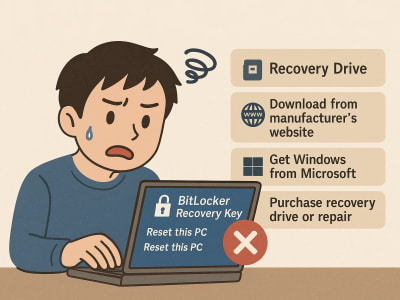
回復ドライブは、事前に作成していなくても、トラブルが起きてからでも入手可能ですが、お使いのパソコンや購入形態によって入手方法が変わります。
入手方法
- 対処法1:メーカー公式サイトから回復イメージをダウンロード
- 対処法2:回復ドライブの購入または修理
- 対処法3:Microsoft公式サイトからWindowsをダウンロード
- 対処法4:代替え
対処法1:メーカー公式サイトから回復イメージをダウンロード
こちらのメーカーのパソコンは、メーカーのWEBサイトから、無料で、回復ドライブを入手できます。
- Asus
- HP
- Lenovo
- Panasonic
- Surface
正常に動作するパソコンを使って、メーカー公式サイトから回復イメージをダウンロードし、回復ドライブを作成します。
エラーなどで入手できない場合でも、対処法3が代替えできます。
対処法2:回復ドライブの購入または修理
こちらのメーカーのパソコンは、メーカーから有料で回復ドライブを購入します。郵送で届きますので、手続きに他のパソコンは必要なく、スマホがあれば手配できます。
- 富士通
- NEC
- VAIO
Dynabookは回復ドライブを販売していないため、Dynabookへ修理依頼(有料)して、初期化してもらう流れになります。
注意点としましては、Officeのライセンス情報が不明ですと、初期化してもOfficeが使えません。もしOfficeをお使いでしたら、Officeを購入されたり、互換ソフトを使う必要があります。事前にOfficeライセンス情報の有無をお調べください。
日数がかかるのは困るなどの理由で、対処法3を代替えすることもできます。
対処法3:Microsoft公式サイトからWindowsをダウンロード
こちらのメーカーのパソコンは、Microsoft公式サイトからWindowsをダウンロードして、無料で、回復ドライブを入手できます。
- ドスパラ
- パソコン工房
- マウスコンピューター
- Acer
- DELL
- MSI
正常に動作するパソコンを使って、Microsoft公式サイトからWindowsをダウンロードして、回復ドライブを作成します。
回復ドライブの内容は、Windowsのみなのですが、初期化後にWindowsアップデートを行いますと、そのパソコンに必要なプログラムが自動的にインストールされて初期化が完了します。
電源管理アプリといったメーカー製アプリは、メーカーの公式サイトでダウンロードできます。
対処法4:代替え
対処法1と2が対象のパソコンでも、対処法3の方法が代替えできます。
つまり、対処法3の「Microsoft公式サイトからWindowsをダウンロードして、無料で、回復ドライブを入手できます。」という方法は、すべてのパソコンで使えます。
ちなみに、マザーボードというパソコン本体でWindowsのライセンス認証を自動的に行いますので、申請などの手続きはありません。
たとえば、対処法1で「何回試してもダウンロードに失敗する」ケースや対処法2で「待てない」というケースがどうしてもあるかと思います。
対処法3の方法で作業するにあたって、申請などはありません(自動処理のため)。そのまま作業を進めてください。
代替えの場合の注意点
年賀状やテレビ視聴機能といったアプリがプリインストールされていた場合は、代替えでは無料でそれらアプリを入手することはできません。
注意点の補足
プリインストールされていたアプリを無料で入手することはできませんが、iTunesといった自分で入れたアプリや購入したアプリをインストールして使うことはできます。
プリインストールされていたアプリだけが無い状態でして、不具合などはなく、パソコンとしての機能や性能が劣化することはありません。
補足
おおよそはパソコンメーカーで回復ドライブの入手方法が決まりますが、購入形態によって変わるケースもあります。
たとえば、Panasonicの「Let's note」は、国内メーカーでは珍しく、対処法1のWEBサイトから回復ドライブを作れます。海外メーカーと同じく、無料でダウンロードできます。
ただし、機種(モデル)によってはWEBサイトでカスタマイズ販売しているものもあります。そのような機種だけは公式サイトで配布しておらず、対処法3の入手方法になります。
- 「Let's note」公式サイトで回復ドライブを入手する(対処法1)
- 「Windows11」をMicrosoft公式サイトから入手して、メーカー製アプリは「Let's note」公式サイトで入手する(対処法3)
「Let's note」を例にしましたが、他のメーカーさんも機種で回復ドライブの入手方法が変わるケースもあります。
簡単にできないケースがどうしてもあるかと思います。もし大変だ……というときは、パソコン修理をご検討ください( このページ下部でご案内しております )。
Microsoft公式サイトからWindows11をダウンロードする手順を徹底解説!

対処法の1と2は、ダウンロード&インストールの手順がメーカーWEBサイトに詳しく書いてありますので、ここでは対処法3のWindows11インストールメディアから回復ドライブを作成する手順を画像付きでレポートします。
必要なものは、起動するWindows11パソコン、32GB USBメモリ、インターネットです。
注意点です。USBメモリに保存されているデータは消えてしまいます。データがある場合は、事前にバックアップしてください。また回復ドライブ用に準備したUSBメモリだけをWindows11パソコンに接続してください。
光回線でしたら、作業完了までにかかる時間は60分未満です。
Step1:「Windows11 ダウンロード」と入力して、クリックしてください。
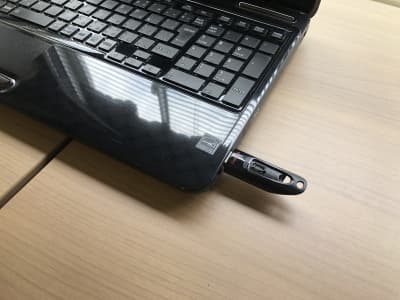
Googleで、「Windows11 ダウンロード」と入力して検索してください。検索結果に表示された、Microsoft公式サイトの「Windows11 ダウンロード」のページをクリックしてください。
Step2:「今すぐダウンロード」ボタンをクリックしてください。
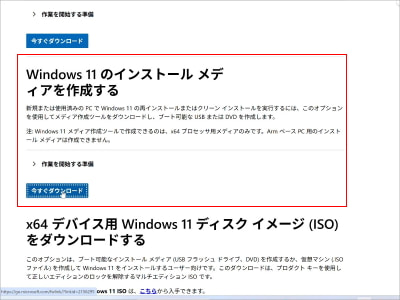
「Windows11のインストールメディアを作成する」にある「今すぐダウンロード」ボタンをクリックしてください。
このページには「今すぐダウンロード」ボタンが3つあります。必ず「Windows11のインストールメディアを作成する」にあるボタンをクリックしてください。
このボタンをクリックしますと、「MediaCreationTool」がダウンロードされます。
ちがう名称がダウンロードされたら、違うボタンをクリックしておりまして、やり直してください。
Step3:「MediaCreationTool」をクリックしてください。
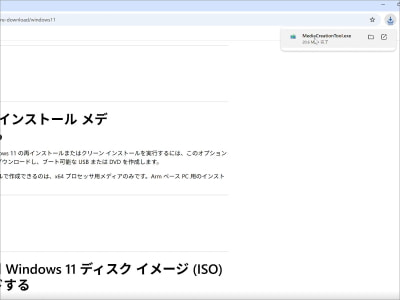
ダウンロードが完了しましたら、「MediaCreationTool」をクリックしてください。
Step4:「はい」ボタンをクリックしてください。
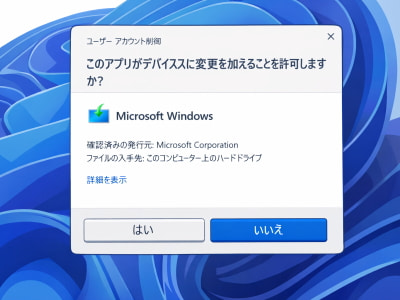
「ユーザーアカウント制御」の画面で、「はい」ボタンをクリックしてください。
Step5:「同意する(A)」をクリックしてください。
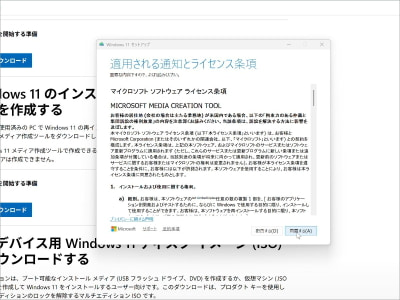
「Windows11セットアップ」画面で、「同意する(A)」をクリックしてください。
Step6:「チェックを外して」から、「次へ(N)」をクリックしてください。
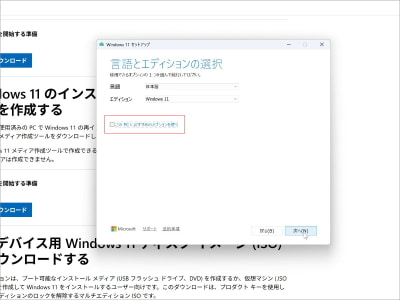
このPCにおすすめのオプションを使うの「チェックを外して」から、「次へ(N)」をクリックしてください。
Step7:「次へ(N)」をクリックしてください。
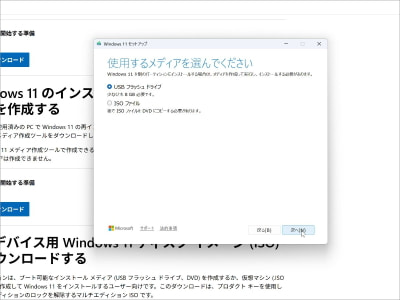
USBフラッシュドライブが選択されたまま、「次へ(N)」をクリックしてください。
Step8:「次へ(N)」をクリックしてください。
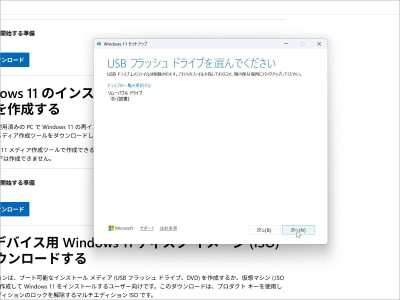
「USBフラッシュを選んでください」画面で、「次へ(N)」をクリックして、スタートしてください。
USBメモリに保存されているデータは消えてしまいます。データがある場合はバックアップしてからお進みください。
作業ミスを予防するために、回復ドライブ用に準備したUSBメモリだけが表示されているようにしてください。
Step9:「完了」をクリックしてください。
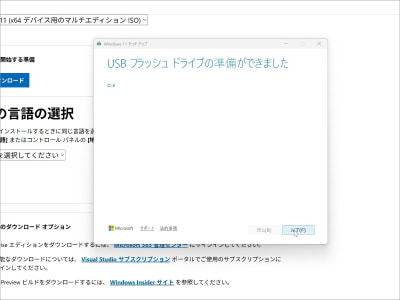
「完了」をクリックしてから、USBメモリを外してください。
この回復ドライブをエラーのあるパソコンに接続してクリーンインストールします。*クリーンインストールは、次の章でレポートします。
Windows11をクリーンインストールする手順
Step1:回復ドライブから起動してください。
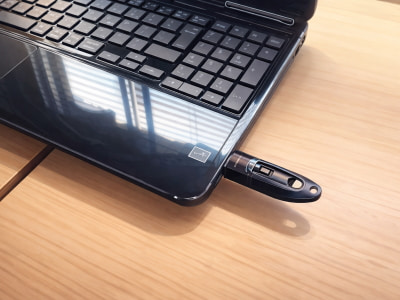
回復ドライブからの起動方法ですが、たとえば、DELLパソコンは電源ボタンを押してからキーボードの「F12」を連打してください。キーボードの矢印キーで回復ドライブのUSBメモリを選択してから、キーボードのEnterを押してスタートです。Surfaceは音量を下げるボタンを押しながら電源ボタンを押しますと回復ドライブ優先で起動します。
その他のメーカーパソコンはこちらのリンクからご確認ください。 NEC、富士通、東芝、Lenovo、DELL、HP 。もし上手くいかない場合はパソコンメーカーに電話でご確認ください。詳しく教えてくれます。
Step2:「次へ(N)」をクリックしてください。
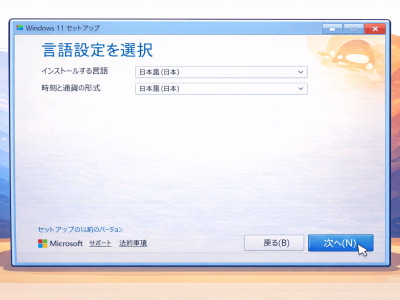
「言語設定を選択」画面で、「次へ(N)」をクリックしてください。
Step3:日本語キーボードを選択してから「次へ(N)」をクリックしてください。
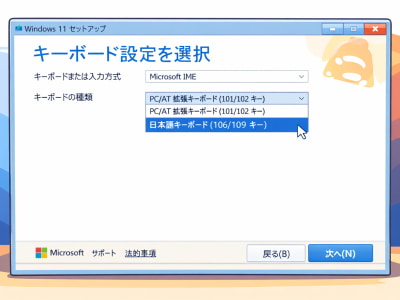
「キーボードを選択」画面で、「日本語キーボード(106/109)」を選択してから「次へ(N)」をクリックしてください。
Step4:オプションを選択してから「次へ(N)」をクリックしてください。
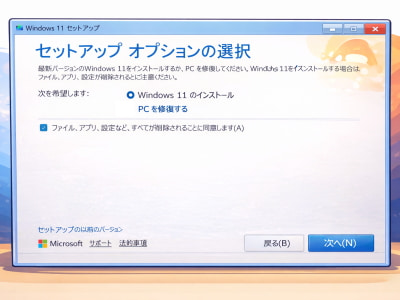
「セットアップオプションの選択」画面で、「Windows11のインストール」と「ファイル、アプリ、設定など、すべてが削除されることに同意します(A)」を選択してから「次へ(N)」をクリックしてください。
Step5:「同意する(A)」をクリックしてください。
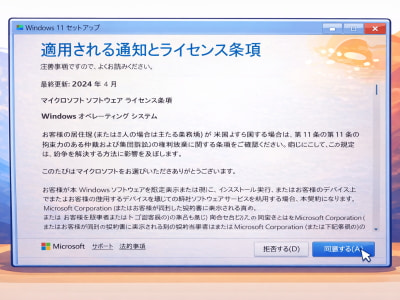
「適用される通知とライセンス条項」画面で、「同意する(A)」をクリックしてください。
Step6:インストールする場所を作成します。
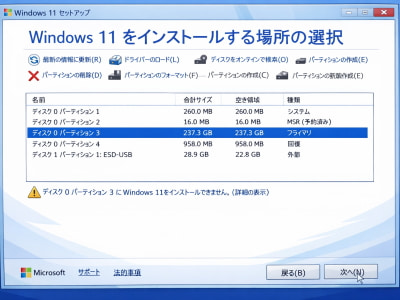
名前の項目に「ディスク 0 」と「ディスク 1 」があります。この画像に接続されているディスクは、Windowsのインストールされている「ディスク 0 」と回復ドライブの「ディスク 1 」になります。
*内蔵で増設ドライブがある場合は、そのディスクの数が増えていきます。
Windowsのインストールされている「ディスク」をクリックして選択してから「パーティーションの削除(D)」をクリックしてください。*Windowsをインストールしない「ディスク」の「パーティーション」は削除しないでください。
ちなみに、この画像で例えますと「ディスク0 パーティーション 1 」をクリックして選択してから「パーテーションの削除(D)」をクリックしてください。この作業を「ディスク0 パーティーション 4 」まで行います。
ディスク0のすべてのパーティーションを削除しましたら、ディスク0をクリックして選択してから、右下の「次へ(N)」をクリックしますと、Windows11のインストールがはじまります。
まとめますと、Windowsをインストールする先の「ディスク」にある「パーティーション」をすべて削除してから、「次へ」ボタンでインストールを開始します。削除してからインストールする、クリーンインストールになります。
クリーンインストールが終わりますと
クリーンインストールが終わりますと、待機状態になりません。そのまま初期セットアップがはじまります。
メールアドレスとパスワードの入力が求められます。この入力がMicrosoftアカウントでして、BitLockerの回復キーがMicrosoftアカウントに登録されます。
*このメールアドレスとパスワードは必ず控えてください。
【原因】なぜ「このPCを初期状態に戻す」が失敗するの?
Windowsを初期化する手軽な方法としまして、「このPCを初期状態に戻す」メニューがあります。ところが、BitLocker回復キーを入力せずに、「このPCを初期状態に戻す」を試しても失敗します。
*BitLocker回復キーが見つからないと初期化ができない、というのはトラブルではなくて、正常な結果であり、必ずそうなります。
その理由としましては、初期化するためのプログラムと、初期化の情報(パソコンによって年賀状アプリがインストールされていたり初期状態が違います)が異なる場所に保存されているためです。
- 初期化をするためのプログラムはWindows回復環境という、BitLockerの暗号化が施されておりません。そのため、BitLocker回復キーがわからなくても、プログラムは動作します
- 初期化の情報は、BitLockerの暗号化が施されております
プログラムはロックされていないため、作業を開始するのですが、情報がロックされているため、回復キーを入力しないとエラーになり、「このPCを初期状態に戻す」から初期化ができません。
解決策は、回復ドライブの初期化です
回復ドライブの情報はロックされていないため、初期化ができます。
ただクリーンインストールになりまして、フォーマットしてインストールします。保存されていたデータは削除されてしまいます。
回復ドライブで初期化するときの注意点について
以下の3点は、知らないと損したり、勘違いしやすいワナだったりしまして、注意点としてまとめました。
回復ドライブから初期化しますとデータは残りません
回復ドライブのデータを残す初期化を行ったのですがデータがありません。というお問い合わせが意外と多くあります。
回復ドライブを使った初期化は、必ずデータが削除されますのでご注意ください。
ちなみに、初期化の画面にはデータを削除することが記載されておりますが、警告画面までは表示しないため、間違いやすいのかと思います。
*データが重要な場合は、なんとしてでもBitLocker回復キーを見つけるしか選択がありません。
他の機種のパソコンで、Windowsのメニューから作成した回復ドライブでは初期化できません
*Windowsのメニューから「回復ドライブの作成」で作成した回復ドライブは異なるパソコンでは使えません。このページの方法は、ダウンロードしてくるものでしてOKです。
回復ドライブからWindowsを初期化したところ、ブルースクリーン画面になり、Windowsが起動できません。というお問い合わせも意外と多くあります。
たとえば、SurfaceでWindowsのメニューから作成した回復ドライブを使って、Dynabookを初期化することはできません。
あくまでも、Windowsのメニューから作成した回復ドライブ限定の話になりますが、厳密には同じSurfaceでも、Surface Go、Surface Laptopのように機種が違う場合は初期化できません。
ちなみに、同じ機種でしたら、他のパソコンで作成した回復ドライブでもエラーなく初期化できます。
Officeのライセンス情報が見つからない
BitLocker回復キーが見つからない場合に、Officeのライセンス情報も見つからない、というお話が多いです。
パソコンの製造メーカーによっては、回復ドライブを有料で販売してくれますが、Officeのライセンス情報が不明ですと、初期化してもOfficeが使えません。
Officeも新たに購入されるとなると、けっこうな金額になってしまいます(売り切りのOfficeは4万円以上です)。新たにパソコンを購入したほうが良かったということもあるかもしません。
もし回復ドライブを有料で購入される場合は、事前にOfficeライセンス情報の有無をお調べください。
*無料のOffice365やOpenOfficeのような無料の互換ソフトもあります。これらを活用されるのもアリかと思います。
初期化後にBitLockerで再ロックされないための対策
Windowsアップデートなどセキュリティ上の変更がありますと、認証でBitLocker回復キーの入力を求めてきます。
数年に1回は、BitLockerの画面が表示されるかと思います。
そのときに初期化をしなくても済む対策としましては、「BitLockerをオフにする」or「BitLocker回復キーを控える」のどちらかになります。
BitLockerをオフにする方法
自分の考えでBitLockerの暗号化をオフにしても問題なければ、オフにしても大丈夫です。
具体的には、そのパソコンに物理的に接触されたときのデータが盗まれるリスクになります。データを失うのは困るけど、盗まれても困らないなど。
ちなみに、Windows11の設定から簡単にオフにできます。セキュリティと言いましても、個人の裁量の範疇にあるものは、簡単にオン・オフできます。
表現を変えますと、オフにしたら問題のある機能は、簡単にオン・オフできないようになっています。
オフにされる場合は、以下の順でクリックしてください。
- Windowsマーク(スタート)
- 設定
- プライバシーとセキュリティ
- デバイスの暗号化
デバイスの暗号化が「オン」に設定されていましたら、「オフ」にしてください。
BitLocker回復キーを控える
無料で暗号化が使えるなら、BitLockerをオンのまま使いたい、とお考えの方も多いかと思います。
初期化が完了しますと、待機せずに、そのまま初期セットアップに進みます。
その初期セットアップで登録しますメールアドレスとパスワードでMicrosoftアカウントへサインインできます。
Microsoftアカウントへサインインして、BitLocker回復キーを控えてください。
このリンクから「 MicrosoftアカウントのBitLocker回復キーの管理ページ 」サインインしますとBitLocker回復キーの管理ページが表示されます。
Windows11 BitLockerにロックされて初期化ができないFAQ
Q1-回復キーがどうしても見つからない場合、データの救出は絶対に不可能ですか?
非常に残念ですが、BitLockerは暗号化でして、回復キーがない状態で解除はできません。
Q2-別のパソコンがない場合、ネットカフェや会社のPCで回復ドライブを作ってもいいですか?
ネットカフェはセキュリティ上USB接続が禁止されていることが多く推奨できません。ご家族や友人に借りるか、または修理をご検討ください。
Q3-100均やコンビニで売っているUSBメモリでも回復ドライブは作れますか?
32GBの容量があれば、安価なものでも問題ありません。ただし、中のデータは作成時にすべて消えるため、必ず空のUSBメモリを用意してください。
Q4-自分で初期化すると不具合が残りますか?
いいえ、不具合が残ることはありません。まずは自分で試してみて、難しいという場合に修理を検討される流れになるのかと思います。
Q5-初期化した後、またすぐにBitLockerロック画面が出たりしませんか?
可能性としてはありますが……初期セットアップ時に登録するMicrosoftアカウントでサインインすれば回復キーがスマホからでも確認できますのでロックは回避できます。