ネットワークに接続できませんでしたとは?
- この画面は「ネット未接続」の警告ではなく、Windowsがエラーを直そうとして止まっている状態です。
- まずは自宅Wi-Fiなどへネット接続してから「迅速なマシンの回復」を試します。
- 「迅速なマシンの回復」ができない場合は、最終手段で「セーフモード」を試します。
- セーフモードでも解決できない場合は、この記事で対応しているレベルを超えていると切り分けできます。修理など次のステップが必要です。
- Wi-Fi接続:約3~5分 → 迅速なマシンの回復:約10~30分 → セーフモード確認:約5~10分
パソコンを起動したら、突然真っ黒な画面で『ネットワークに接続できませんでした』と表示されて動かない…と焦っていませんか?
結論から言うと、故障の可能性は低く、あなたのパソコンの大事なデータも無事である可能性が高いです。
もし真っ黒画面で不安な場合でも、秋葉原でパソコン修理を15年以上経験する厳しい目線で、大切なデータを守るための安全な診断手順を解説します。
・・ 目次 ・・


そもそもこれは何のエラー?
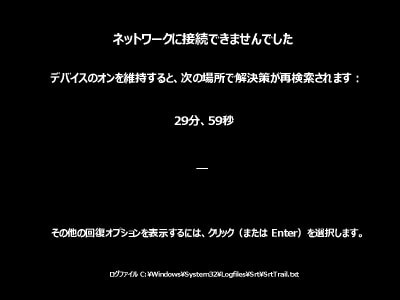
まず安心してください。この「ネットワークに接続できませんでした」という画面は、パソコンが完全に壊れたわけではありません。あなたのパソコン内の大切なデータも、まだ無事に残っている可能性が非常に高いです。
これは、Windows11の新しい機能(クラウド修復)が、「パソコンの調子が悪いから、インターネットを使って最新の治療薬(修正プログラム)を取ってこようとしたけれど、ネットに接続されていないために薬が取れない」と言っている状態です。
まずは、「ネットに接続して処置を再開」して状況を確認します。
【手順】すぐに試せる対処法
特別な道具は不要です。画面に従って、以下の順番で操作してください。
- Enter→Wi-Fi接続:約3~5分
- 迅速なマシンの回復:約10~30分
-
「ネットワークに接続できませんでした」画面で、キーボードの[Enter]キーを押す。
これで次の画面に進めます。 -
いつものインターネット環境に接続する。
有線LANケーブルを挿すか、いつも接続しているWi-Fiアクセスポイント内で作業してください。
ヒント:Wi-Fiがうまくいかない場合
スマートフォンの「テザリング機能(インターネット共有)」をオンにしてみてください。
スマホの電波を使って、パソコンを一時的にインターネットに繋ぐことで、このエラーを突破できるケースもあります。 - 画面が変わったら「迅速なマシンの回復」ボタンを押す。
-
Wi-Fi接続画面が出たらパスワードを入力する。
接続を完了させて、次へ進んでください。 -
BitLocker(ビットロッカー)回復キーの画面が出たら入力する。
回復キーの入力を求められた場合は、必ず入力が必要です。
迷ったときは BitLocker回復キーの見つけ方(スマホで確認可能) で確認できます。
【診断】メッセージが変わったかどうか確認
操作をした結果、画面に表示されるメッセージによって、問題が解決したかどうかが診断できます。
| 表示されたメッセージ | 状況 | 次のアクション |
|---|---|---|
| 変化した (現時点では、デバイスを自動的に修復できませんでした) |
ネット接続成功 クラウド修復完了 |
①再起動する ②起動不可はセーフモード |
| 変化しない (ネットワークに接続できませんでした) |
ネット接続失敗 クラウド修復未実行 |
クラウド修復を保留にして すぐにセーフモード |
診断1:メッセージが変化した人(解決!)
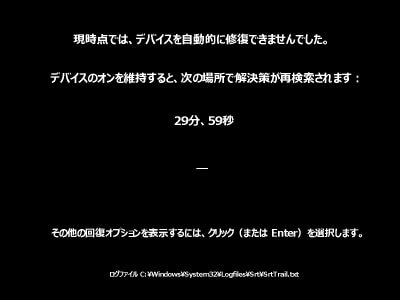
表示:「現時点では、デバイスを自動的に修復できませんでした」
- 診断結果: おめでとうございます。「ネットワークに接続できませんでした」の問題はクリアできました(クラウド修復が完了しました)。
- 次の行動: 画面上の「再起動」ボタンを押してください。
- 通常通りWindowsが起動すれば修理完了です。
- 再起動してもまたこの画面に戻る場合は、Windows自体がうまく起動できていません。「セーフモード」という診断モードを試す必要があります(後述)。
診断2:メッセージが変化しない人(未解決)
表示:まだ「ネットワークに接続できませんでした」のまま
- 診断結果: 残念ながら、クラウド修復(ネットを使った自動修復)が実行できていません。
- 次の行動: いつものネット環境でも、スマホのテザリングでも改善しない場合、
クラウド修復はいったん保留にして、「セーフモード」で起動できるか試しましょう。
【最終手段】セーフモードを試す
クラウド修復でWindows11のエラーが直らない場合や、クラウド修復が完了しなかった場合は、Windowsの機能を最小限にして起動させる「セーフモード」を使います。
セーフモードで起動できれば、データを取り出したり、設定を直したりすることができます。
セーフモードの手順
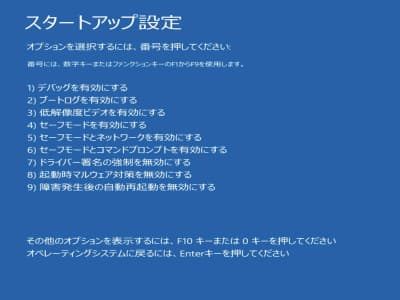
① 「スタートアップ設定」を選択
自動修復の完了画面「現時点では、デバイスを自動的に修復できませんでした」でキーボードのEnterを押してください。
トラブルシューティング → 詳細オプション → スタートアップ設定 → 再起動
※再起動後にBitLocker回復キーを求められる場合があります。
迷ったときは Windows11セーフモードの手順 で確認できます。
② 再起動後に「4」または「F4」を押す
セーフモードで起動できた場合は成功です。まず写真・書類など大事なデータをUSBメモリや外付けHDDへコピーしてください。
その後、通常起動でWindowsアップデートやドライバ更新などを行うと改善することがあります。
最終診断:セーフモードでも起動できない場合
もし、セーフモードでも起動できない場合は、「すぐに試せる対処法」で解決できるレベルのエラーを超えています。
落ち着いて、じっくりと時間が取れるときに、より高度な修復方法を試すか、パソコン修理依頼を検討してください。
[詳しくはこちら:重度のWindowsエラー対処法]
補足:なぜこの画面が出たのか?(クラウド修復とは)
Windows11 バージョン25H2から、「クラウド修復」という新しいメンテナンス機能が搭載されました。
- どんな機能?:Windows Updateの仕組みを使って、トラブルの解決策を自動で見つけてくる機能です。
- メリット:マイクロソフトが準備している「よくあるトラブル」であれば、この機能だけで簡単に直せます。
- 30分のカウントダウン:Windows Updateに解決策がアップされるまでにタイムラグがあるでしょうから、標準設定では30分おきに自動修復する設定になっています。
FAQ「ネットワークに接続できませんでした」

Q.「ネットワークに接続できませんでした」から進まないのは故障ですか?
A.故障の可能性は低いです。Windows11が「迅速なマシンの回復(クラウド修復)」を実行しようとして止まっているケースが多く、Wi-Fiや有線LANに接続できれば復旧することがあります。
Q.Enterキーを押しても画面が変わらない場合はどうすればいいですか?
A.Enterキーを押しても変化がない場合は、ネット接続ができていない可能性があります。Wi-Fiだけでなく、有線LAN接続やスマホのテザリングを試してください。それでも改善しない場合は、クラウド修復を保留してセーフモードを試します。
Q.Wi-Fiに接続しているのに「ネットワークに接続できませんでした」のままです。
A.Wi-Fiの接続が不完全だったり、回線側の制限で通信できていない場合があります。別のWi-Fiやスマホのテザリングで再度接続を試してください。改善しない場合は、セーフモードで起動できるか確認します。
Q.「迅速なマシンの回復」ができない場合はどうすればいいですか?
A.迅速なマシンの回復が開始できない場合は、ネット接続が失敗しているか、Windowsの破損が重い可能性があります。その場合はセーフモードで起動できるか確認し、起動できればデータをバックアップした上で修復を進めます。
Q.「迅速なマシンの回復」はどれくらい時間がかかりますか?
A.環境によりますが、10~30分程度かかることがあります。回線速度やWindows Updateの状況によっては30分以上かかる場合もあります。
Q.「ネットワークに接続できませんでした」はWindows11のどのバージョンで出ますか?
A.Windows11の新機能「クラウド修復(迅速なマシンの回復)」が関係するため、比較的新しいバージョン(例:24H2以降)で発生しやすい症状です。
Q.黒い画面のまま操作できない場合はどうすればいいですか?
A.まずはEnterキーで次の画面へ進めるか確認します。進めない場合は一度電源を切り、再起動して同じ画面が出るか確認してください。繰り返す場合はセーフモードで起動できるか試します。
Q.セーフモードが起動できない場合は重症ですか?
A.はい、セーフモードでも起動できない場合はWindowsの破損が重い可能性が高く、この記事の「すぐに試せる対処法」の範囲を超えている状態です。回復ドライブからの修復や、システムの復元など次のステップが必要になります。
Q.BitLocker回復キーが出たら入力しないとダメですか?
A.はい、BitLocker回復キー画面が出た場合は入力が必須です。回復キーが分からない場合はMicrosoftアカウントで確認できる可能性があります。
Q.「ネットワークに接続できませんでした」は放置して待てば直りますか?
A.自動で直るケースは少ないです。ネット接続できない状態ではクラウド修復が進まないため、Enterキーで進みWi-Fiまたは有線LANで接続することが解決の近道です。

Author : 齋藤 実
こんにちは!秋葉原で対面のパソコン修理(2023年6月で15周年)をしておりまして、パソコンに苦手意識があっても安全にお試しいただけれるトラブルシューティングを書きました。この記事がトラブル解決に役立ったなら幸いです。
ITトラブルの現場をよく知る専門性を買われて、All About、Biz コンパス、ウイルスバスターチャンネルといった専門色の強い大手 WEB メディアでも活躍中。雑誌やラジオへ出演したこともあり。情報セキュリティマネジメント試験(国家試験)合格。
オレンジセキュアサービス株式会社 | 千代田区神田佐久間河岸70 第二田中ビル4B号 | 営業時間:8時00~20時00(予約制)年中無休 | 出張・持込み・宅急便 | PC修理・ウイルス駆除・データ復旧 | 法人定期保守
この記事を Twitterでツイートする | Facebookでシェアする | LINEに送る