Windows11が起動せず、放電を試したいけれどうまくいかない…。そんなときに知っておきたい注意点と対処方法をご紹介します。
- 【方法】分解しないとバッテリーを外せないノートパソコンを完全に放電するには、バッテリー駆動で電源オンにして、バッテリー上がりを起こす方法があります
- 【理由】部品故障やプログラムのエラーは原因が違うため、放電では解決できませんが、帯電による誤作動が原因でしたら、放電でしか解決できません
- 【注意点】部品故障が原因の場合のみ、長時間電源オンにすることで、故障した部品が力尽きる(悪化する)可能性もあります
- ○○が終わらないなど時間がかかる系のトラブルは、SSDやハードディスクの故障が原因の可能性もあり、悪化することで保存してあるデータに悪影響を与えるリスクもあります
- 【結論】データの重要度とリスクを天秤にかけ、完全な放電を試すかどうかを慎重に判断してみてください
** 目次 **
- 【方法】バッテリーの外せないノートパソコンを放電する方法
- 【理由】なぜ放電でWindows起動トラブルが直るのでしょうか?
- 【注意点】バッテリーが上がるまで放置する完全放電を行う場合
- 【結論】まとめ
- 万が一、お困りの時は…
この記事を Twitterでツイートする | Facebookでシェアする | LINEに送る

Author : 齋藤 実
こんにちは!秋葉原で対面のパソコン修理(2023年6月で15周年)をしておりまして、パソコンに苦手意識があっても安全にお試しいただけれるトラブルシューティングを書きました。この記事がトラブル解決に役立ったなら幸いです。
ITトラブルの現場をよく知る専門性を買われて、All About、Biz コンパス、ウイルスバスターチャンネルといった専門色の強い大手 WEB メディアでも活躍中。雑誌やラジオへ出演したこともあり。情報セキュリティマネジメント試験(国家試験)合格。
オレンジセキュアサービス株式会社 | 千代田区神田佐久間河岸70 第二田中ビル4B号 | 営業時間:8時00~20時00(予約制)年中無休 | 出張・持込み・宅急便 | PC修理・ウイルス駆除・データ復旧 | 法人定期保守


バッテリーの外せないノートパソコンを放電する方法
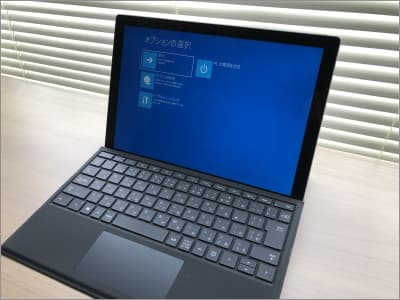
放電方法は大きく分けて2種類あります
- 簡易放電(分解不要):電源を切り、数時間~半日ほど放置する
- 完全放電(分解不要):電源を入れたまま放置し、バッテリー残量を0にする
パソコン修理の現場では、到着時に現象確認ができず「輸送中にすでに直っていた」というケースが、多い月で全体の5%ほどあります。
これは、移動中の半日ほど電源が断たれていたことで「簡易放電」が成功したためと判断できます。つまり、まずは電源を切って休ませるだけでも、帯電が軽微であれば解決する可能性があります。
しかし、簡易放電では取り切れない「頑固な帯電(汚れのようなもの)」が原因の場合、より強力な「完全放電」が必要です。
当社の修理実績でも、簡易放電では解決せず、バッテリーを一時的に外す「完全放電」を行って初めて復旧した事例が多数あります。
【手順】分解せずに「完全放電」を行う方法(バッテリー外せない場合)
最近のノートパソコンは分解しないとバッテリーが外せませんが、以下の手順を行えば「バッテリーを外して放置した」のと全く同じ効果が得られます。
Windowsが正常に起動しない場合、「自動修復を準備しています」などの回復環境、またはBIOS画面(メーカーロゴ画面でF2キー等)を表示させ、以下の手順を実行してください。
- ACアダプターを外す:パソコンへの電源供給をストップします
- あえて電源オンのまま放置:回復環境やBIOS画面のまま放置し、バッテリーを消費させます
- 放電を加速させる(推奨):スマホやUSB扇風機などをパソコンに接続して充電させると、バッテリーが早く空になります
- 電源が落ちたら完了:バッテリー切れで電源が落ちれば、内部の電気が完全に抜けた状態(完全放電)になります
※なぜ電源がブツッと切れても大丈夫なのか?
Windowsが起動している最中に電源が切れるとシステムがエラーを起こす原因になりますが、回復環境やBIOS画面ではWindows(OS)自体は読み込まれていません(眠っている状態)。そのため、バッテリー切れで突然電源が落ちても、システムやデータが壊れる心配はありません。
ただし、この方法は「長時間通電し続ける」ことになります。もし原因が帯電ではなく「物理故障」だった場合、症状を悪化させるリスクもゼロではありません。この章では方法のみを解説しています。リスクや判断基準については、この後の章をご確認の上、実施をご判断ください。
【理由】なぜ放電でWindows11起動トラブルが直るのでしょうか?

Windowsが起動せず、「アナログ的な放電で本当に直るのだろうか?」と不安に感じている方も多いと思います。
結論から言うと、放電とは「部品の誤作動(フリーズ)を強制的に解除する作業」です。
ノートパソコン内部では、微弱な電気が部品に残り続けることがあり、これが原因で一部の回路だけが停止してしまうケースがあります。コンセントやバッテリーに接続していますと、ロック状態を維持してしまうため、放電して動けるようにしてあげます。
トラブルの原因は大きく分けて3つあります
- 帯電(部品の誤作動):放電で解決します ←今回の狙い
- システム破損(Windowsエラー):放電では直りません(修復が必要)
- 物理故障(部品の寿命):放電では直りません(部品交換が必要)
Windows起動トラブルの原因が帯電でしたら、Windowsをメンテナンスしても解決できません。放電が唯一の解決策になります。
もし放電しても直らない場合は、「やり方が悪かった」のではなく、「原因が帯電以外(システム破損や物理故障)にある」と判断できます。
合理的な手順:なぜ「一番最初」に放電すべきなのか
どこから手を付ければよいか迷った時こそ、「まずは放電から」が鉄則です。それには合理的な理由があります。
もし、原因が「部品の誤作動(帯電)」であるにも関わらず、それを無視して「Windowsの修復」を行おうとしても、土台である部品が動いていないため、修復作業自体がエラーで失敗してしまいます。
「まずは部品を正常な状態に戻す(放電)」→「それでもダメならWindowsを修復する」
この順番を守ることで、本来直るはずのパソコントラブルを複雑化させず、最短ルートで解決に導くことができます。余計な分解や修復作業をして状況を悪化させないためにも、リスクの少ない放電から試すのが正解です。
【注意点】バッテリーが上がるまで放置する完全放電を行う場合
注意したいポイントは、パソコン部品の故障です。
バッテリー上がりでWindowsや部品を壊すことはないのですが、もともと部品故障が原因の場合は、長時間電源オンすることで、どんどん劣化が進み、寿命に近づく恐れもあります。
データが重要な場合は、ストレージ系の故障の症状にご注意ください。データに悪影響を与えるリスクもあります。
- 「○○が終わらない」など時間がかかる系の症状は、SSDやハードディスクの故障が原因の可能性もあります
- ”自動修復を準備しています”のクルクルマークが4回転以上続く
- 普段パソコンの電源をオンすると、すぐにメーカーロゴが表示されるのに、待っていてもなかなか表示されない
ただし、帯電が理由でこのような症状が出ている可能性もあり、放電で解決できる可能性もあります。
そのため、データが重要な場合は、完全放電を始める一歩手前で、本当に作業を進めるのかどうかを冷静に判断する必要があります。
【結論】まとめ
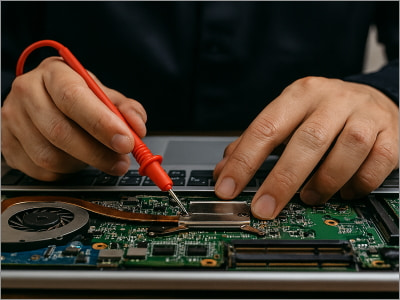
Windows起動トラブルの原因が帯電でしたら、放電でしか解決できません。難しいテクニックは必要なく、バッテリーが上がるまで電源オンにして、ただ置いておけば完全放電できます。
そのため、修理や買い替える前に、一度放電を試す価値は十分にあります。
ただし、部品故障が原因だった場合は、長時間の電源オンによって劣化が進む恐れもあります。
データが重要な場合は、簡易放電だけにとどめる、完全放電を試す、あるいはパソコン修理に相談するなど、リスクを踏まえて慎重に判断してください。